 יועצים
מחירון, ברושור, טופס להחזרה — קובץ שנשלח שוב ושוב מועלה פעם אחת ומצורף לתבנית. הכל נעשה במסך הגדרות ← תבניות מיילים.
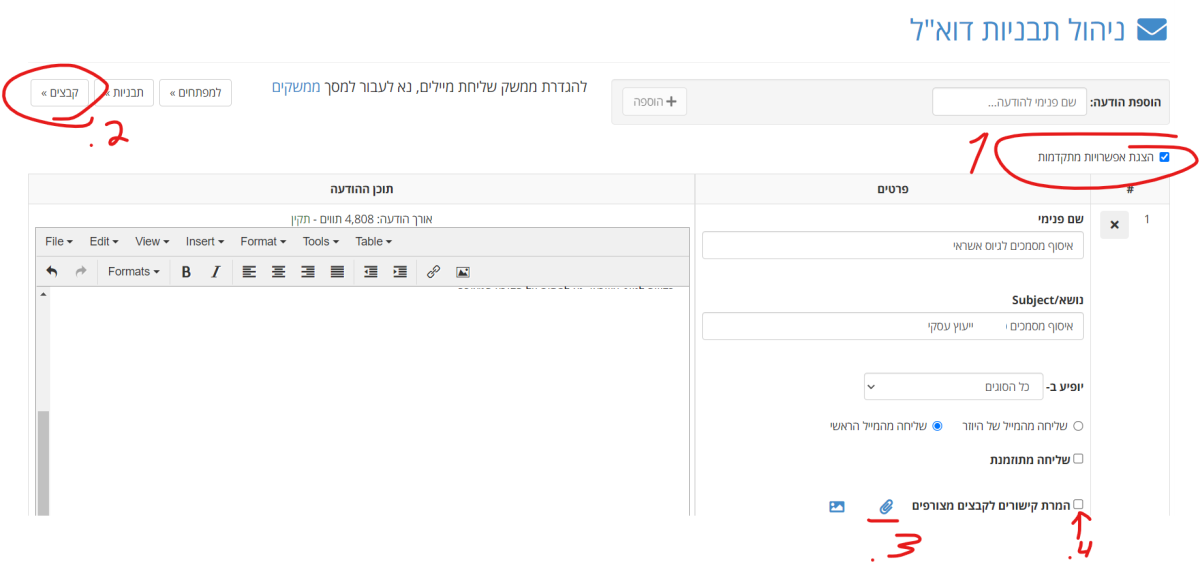
השלבים
1. הצגת אפשרויות מתקדמות — הסימון בראש רשימת התבניות. בלעדיו סמלי האטב והתמונה לא מופיעים בכלל.
2. העלאת הקובץ — כפתור קבצים » פותח פאנל עם תיבת גרירה. גוררים לשם את הקובץ או לוחצים ובוחרים. הקובץ נוסף לטבלה עם שם, תיאור ותאריך העלאה, ואפשר למחוק אותו משם.
3. הוספת הקישור לתבנית — בתבנית הרצויה לוחצים על סמל האטב, ונפתחת רשימת הקבצים שהועלו. לחיצה על קובץ שותלת קישור אליו בגוף ההודעה. את הטקסט של הקישור אפשר לערוך אחר כך כרגיל בעורך.
4. המרת קישורים לקבצים מצורפים — סימון התיבה הזו הופך את הקישור לקובץ מצורף אמיתי במייל, במקום לינק שהלקוח צריך ללחוץ עליו.
קישור או קובץ מצורף
שתי הגישות עובדות, וההבדל מעשי:
- קישור — המייל נשאר קל, והקובץ תמיד בגרסה העדכנית שהעלית. לקוחות מסוימים חושדים בקישורים
- קובץ מצורף — מגיע ישירות לתיבה, אבל מכביד על המייל ועלול להיתקל במגבלות גודל של שרתי דואר
קובץ חיצוני
אין חובה להעלות את הקובץ למערכת. אפשר לשתול בהודעה קישור רגיל לקובץ שיושב באתר שלכם או בשירות אחסון, ולסמן גם עליו המרת קישורים לקבצים מצורפים.
כשזה לא עובד
אין סמל אטב בתבנית — שתי סיבות: הצגת אפשרויות מתקדמות לא מסומן, או שעוד לא הועלה אף קובץ. הסמל מופיע רק כשיש קבצים.
הקובץ עדיין נשלח כקישור — התיבה המרת קישורים לקבצים מצורפים מוגדרת לכל תבנית בנפרד. סימון בתבנית אחת לא משפיע על השאר.