 יועצים
כל מקור לידים שמתחבר למערכת — דף נחיתה, טופס באתר, פייסבוק, מרכזייה — עובר דרך מנגנון קליטה. המנגנון הוא לא רק צינור: הוא קובע מה ייווצר כשליד נכנס.
המסך נמצא בהגדרות ← קבלת לידים.
יצירת מנגנון
בטופס הוספת מנגנון קליטה חדש בוחרים:
- מקור הליד — שם פנימי. יופיע בכרטיס ובדוחות, ולכן כדאי שיהיה מדויק ("פייסבוק – קמפיין חורף" ולא "פייסבוק")
חובה לבחור כרטיס קיים מהרשימה שנפתחת או ללחוץ על הוספה ולהקים מקור ליד חדש
- קשר וסוג הקשר — השדה כרטיסים קשורים שבו נשמר מקור הליד
- סוג כרטיס — איזה סוג כרטיס ייווצר
- בחירת תהליך ובחירת סטטוס — לאן הליד ייכנס בתהליך העבודה
- אחראי — למי הוא ישויך
כל מקור צריך מנגנון משלו. זה מה שמאפשר לדעת מאיפה הגיע כל ליד, ולנתב מקורות שונים לתהליכים ולאנשים שונים.
הטוקן
לכל מנגנון יש מזהה מערכת/טוקן — מחרוזת ארוכה שמופיעה בשורה שלו. לחיצה עליה מעתיקה אותה.
הטוקן הוא מה שמזהה לאיזה מנגנון שייך הליד הנכנס. בלעדיו המערכת לא יודעת מה ליצור, והליד לא ייקלט.
הטוקן הוא סוד. מי שמחזיק בו יכול להזרים לידים לחשבון שלכם. אל תפרסמו אותו בקוד גלוי בדף אינטרנט.
כתובות ה-API
זה החלק שהכי מבלבל: לכל סוג מקור יש כתובת אחרת. הן מופיעות בכפתור למפתחים » בראש המסך.
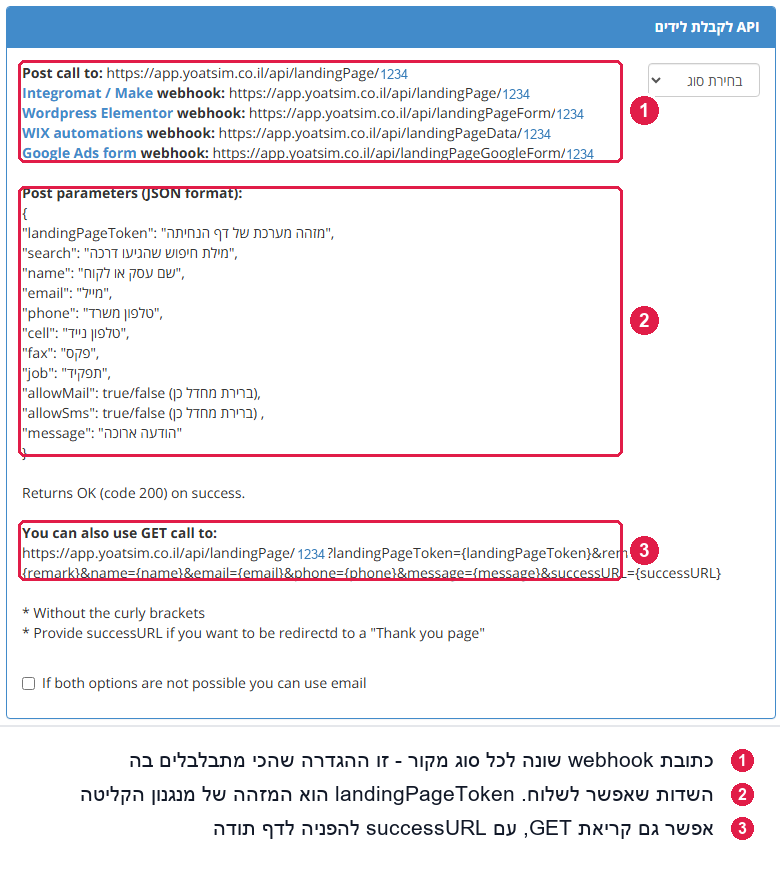
| מקור | הכתובת |
|---|---|
| כללי, Integromat / Make | /api/landingPage/{companyID} |
| WordPress Elementor | /api/landingPageForm/{companyID} |
| WIX automations | /api/landingPageData/{companyID} |
| Google Ads form | /api/landingPageGoogleForm/{companyID} |
הסיבה להבדל היא שכל שירות שולח את הנתונים במבנה אחר, וכל כתובת יודעת לפרק את המבנה שלה. שימוש בכתובת הלא נכונה הוא הסיבה הנפוצה ביותר לליד שלא נכנס.
מזהה החברה שלכם מופיע באותו פאנל, בתוך הכתובות עצמן.
השדות
{
  "landingPageToken": "הטוקן של מנגנון הקליטה",
  "search": "מילת חיפוש שהגיעו דרכה",
  "name": "שם עסק או לקוח",
  "email": "מייל",
  "phone": "טלפון משרד",
  "cell": "טלפון נייד",
  "fax": "פקס",
  "job": "תפקיד",
  "allowMail": true,
  "allowSms": true,
  "message": "הודעה ארוכה"
}
בהצלחה מוחזר קוד 200.
אפשר לשלוח גם שדות מותאמים שהגדרתם בעצמכם. בוחרים סוג כרטיס בפאנל למפתחים, והמערכת תציג את רשימת השדות המדויקת שלו עם השמות הפנימיים. אם המערכת השולחת לא יודעת לשלוח מבנה מקונן, מוסיפים ?flat=true לכתובת.
קריאת GET ודף תודה
למי שלא יכול לשלוח POST, יש חלופה:
/api/landingPage/{companyID}?landingPageToken=...&name=...&email=...&phone=...&successURL=...
הפרמטר successURL מפנה את הגולש לדף תודה אחרי הקליטה. שימושי בטפסים פשוטים שאין מאחוריהם שום קוד.
אפשרויות מתקדמות
הסימון הצגת אפשרויות מתקדמות פותח בעריכת המנגנון כמה קבוצות:
- לאחר קליטה — סמס, תבנית ווטסאפ או בוט ווטסאפ שיישלחו אוטומטית ללקוח, וכן טופס ללקוח והשהיית שליחה (דקות) אם רוצים שההודעה תצא בעיכוב ולא מיד
- חיבור טלפון — קליטת לידים מהודעות ווטסאפ נכנסות, וטקסט זיהוי להפרדה בין קמפיינים
- טקסט למשימה אם הלקוח קיים — נוסח שונה למשימה כשהליד נופל על כרטיס שכבר קיים
- לוגיקה למפתחים — ראו הפרק הבא
לוגיקה למפתחים
שדה טקסט שמקבל JSON, ומאפשר להפעיל פעולות נוספות על כל ליד שנקלט במנגנון הזה.
שליחת webhook על כל ליד
{"webhook":[{"url":"https://hook.eu1.make.com/xxxxx"}]}
המערכת שולחת POST לכתובת עם הטוקן, שם המנגנון, מזהה הכרטיס, שם, טלפון, נייד והקשרים
של הכרטיס. זו הדרך לחבר את Make או כל מערכת אחרת לכל ליד חדש.
התראה פנימית בסמס או בווטסאפ
{"sms":[{"from":"05XXXXXXXX","to":"05XXXXXXXX,05YYYYYYYY"}]}
{"whatsapp":[{"from":"05XXXXXXXX","to":"05XXXXXXXX"}]}
נשלחת הודעת "פנייה חדשה" עם שם המנגנון ופרטי הליד. בשדה to אפשר כמה נמענים מופרדים
בפסיק, ובווטסאפ גם מזהה קבוצה.
תנאי על ערך שדה
לכל אחת מהפעולות אפשר להוסיף field ו-value, וכך היא תרוץ רק כשהשדה בליד מכיל את
הערך הזה:
{"whatsapp":[{"field":"city","value":"חיפה","from":"05XXXXXXXX","to":"05YYYYYYYY"}]}
המערכת עוצרת בהתאמה הראשונה, כך שאפשר לבנות רשימה מסודרת של תנאים.
הפעולות רצות רק כאשר המנגנון מוגדר לשלוח הודעה ללקוח.