 יועצים
ממשק ווטסאפ מאפשר לשלוח ולקבל הודעות ישירות מהמערכת, כשהכל נשמר בכרטיס הלקוח. בלי ממשק עדיין אפשר לשלוח — לבחור תבנית, לשלוח ולתעד בלוג — אבל השליחה עצמה מתבצעת מהווטסאפ שלכם, ולא נקלטות הודעות נכנסות.
הכל מתבצע במסך אחד: הגדרות ← מודולים וממשקים ← סמס, ווטסאפ, טלפון.
הפעלה
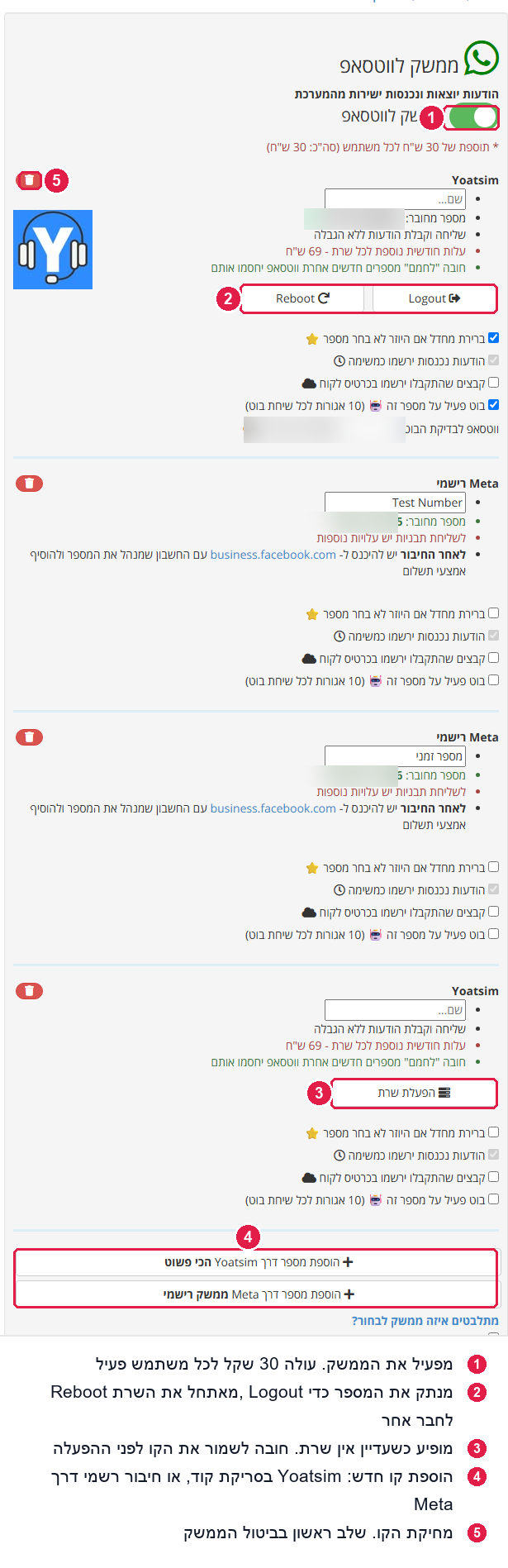
המתג ממשק לווטסאפ מפעיל את המודול. העלות היא 30 ש"ח לכל משתמש פעיל בחשבון — לא לכל קו. אחרי ההפעלה נפתחת האפשרות להוסיף קווים.
שני סוגי חיבור
בתחתית המסך יש שני כפתורי הוספה, והבחירה ביניהם היא ההחלטה המשמעותית:
הוספת מספר דרך Yoatsim — החיבור הפשוט. המספר שלכם מתחבר בסריקת קוד, כמו ווטסאפ ווב. שליחה וקבלה ללא הגבלת כמות, בעלות של 69 ש"ח לחודש לכל שרת. זה חיבור לא רשמי, ולכן חובה "לחמם" מספר חדש לפני שימוש אינטנסיבי — אחרת ווטסאפ חוסמים אותו.
הוספת מספר דרך Meta ממשק רשמי — החיבור הרשמי. יציב יותר, בלי חשש חסימה, אבל שליחת תבניות כרוכה בתשלום לפי הודעה. אחרי החיבור חובה להיכנס ל-business.facebook.com עם החשבון שמנהל את המספר ולהוסיף אמצעי תשלום — בלי זה ההודעות לא יישלחו.
קיימים גם חיבורים דרך ספקים חיצוניים (WATI ו-InforUMobile). בהם חשבון הווטסאפ מתופעל דרך אתר הספק, והודעה ראשונה ללקוח מחייבת תמיד תבנית מאושרת.
חיבור קו Yoatsim, שלב אחר שלב
- לוחצים הוספת מספר דרך Yoatsim
- שומרים — כפתור השמירה בתחתית המסך. בלי שמירה יופיע "נא לשמור לפני הפעלת שרת" במקום כפתור ההפעלה
- לוחצים הפעלת שרת וממתינים כדקה עד שהשרת עולה
- לוחצים Connect — נפתח קוד QR
- סורקים את הקוד מאפליקציית הווטסאפ של אותו מספר
בסיום מופיע מספר מחובר עם המספר ונקודה ירוקה. זה האישור שהחיבור פעיל.
הגדרות לכל קו
מתחת לכל קו יש כמה סימונים שקובעים את התנהגותו:
- ברירת מחדל אם היוזר לא בחר מספר — הקו שממנו יישלחו הודעות כשלמשתמש אין מספר משלו
- הודעות נכנסות יירשמו כמשימה — כל הודעה נכנסת פותחת משימה
- קבצים שהתקבלו יירשמו בכרטיס לקוח
- בוט פעיל על מספר זה — 10 אגורות לכל שיחת בוט
- ווטסאפ לבדיקת הבוט — מספר שממנו אתם בודקים את הבוט בלי להפריע ללקוחות
"האם מספר השולח מחובר?" — והמספר התנתק
זו הודעת השגיאה הנפוצה ביותר, והיא אומרת דבר אחד: הקו איבד את החיבור. זה קורה כשהטלפון היה כבוי זמן רב, כשהמספר חובר במקביל למכשיר אחר, או כשהשרת נתקע.
נכנסים לאותו מסך ומטפלים לפי הסדר:
- Reboot — מאתחל את השרת. פותר את רוב המקרים
- אם זה לא עזר — Logout ואז Connect מחדש וסריקת הקוד שוב
- אם הסטטוס מראה שהמספר אינו מאושר, כפתור Connect יופיע מעצמו — פשוט סורקים שוב
אין צורך למחוק את השרת ולהקים אותו מחדש. מחיקה תגרום לכם לשלם על הקמה מחדש בלי סיבה.
החלפת המספר המחובר
לוחצים Logout על הקו הקיים, ואז Connect וסורקים מהמכשיר של המספר החדש. הקו נשאר אותו קו, וכל ההגדרות שלו נשמרות.
ביטול הממשק
הביטול הוא בשני שלבים, ורבים שוכחים את השני:
- מוחקים כל קו בנפרד — אייקון הפח שליד שם הקו
- מכבים את המתג "ממשק לווטסאפ"
- שומרים
רק אחרי השמירה תוספת המחיר נעלמת מהחשבון. אם השארתם את המתג דלוק בלי קווים, החיוב החודשי ממשיך.