 יועצים
תבנית יכולה לשלוח תמונה, ולא רק טקסט. הצירוף לא נעשה בהעלאה ישירה לתבנית, אלא בשני שלבים: מעלים את הקובץ למערכת, ומצביעים עליו מהתבנית באמצעות קישור.
הכל במסך הגדרות ← תבניות סמס / ווטסאפ.
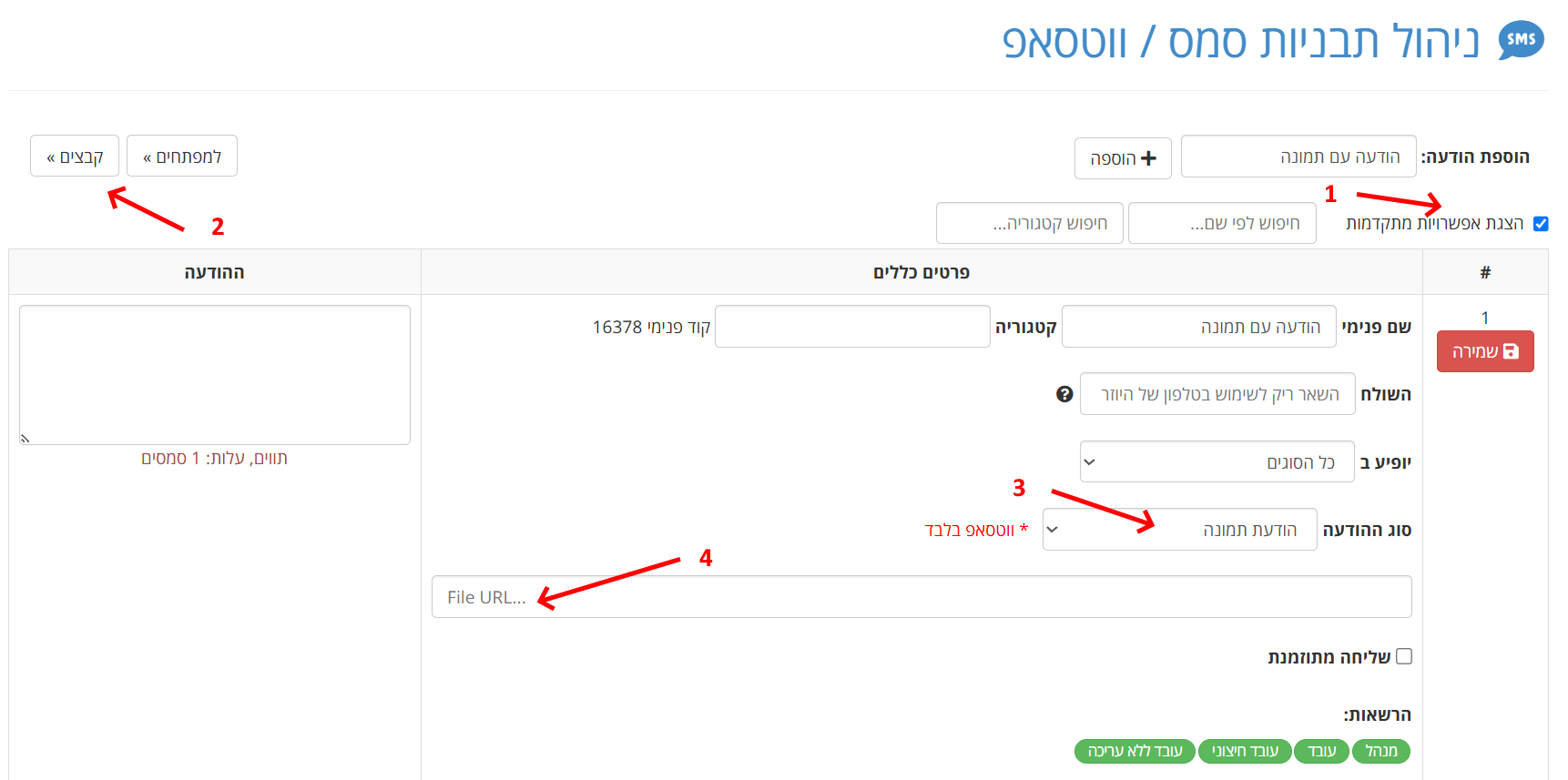
השלבים
1. מסמנים הצגת אפשרויות מתקדמות. בלי זה העמודות של סוג ההודעה והקובץ לא מוצגות כלל.
2. מעלים את התמונה בכפתור קבצים. הכפתור נמצא לצד "למפתחים", בראש המסך. אפשר לגרור קובץ או ללחוץ לבחירה.
3. מעתיקים את הקישור לקובץ. אחרי ההעלאה, קליק ימני על שם הקובץ החדש ← העתקת כתובת הקישור. זה השלב שהכי מתפספס: לחיצה רגילה תוריד את הקובץ במקום להעתיק את כתובתו.
4. משנים את סוג ההודעה לתמונה. אם מדובר בקובץ אחר — מסמך, וידאו — בוחרים את הסוג המתאים ולא "תמונה". סוג שגוי יגרום לשליחה להיכשל.
5. מדביקים את הכתובת בשדה הייעודי.
דברים ששווה לדעת
- הקובץ חייב להיות נגיש מהאינטרנט. קישור לקובץ מקומי או לתיקייה פרטית לא יעבוד — הספק צריך להוריד את הקובץ בעצמו
- אפשר לשלב תמונה וטקסט יחד: התמונה נשלחת עם הטקסט ככיתוב
- אפשר גם להשתמש בקישור לקובץ חיצוני שאינו במערכת, כל עוד הוא פומבי
- בתבנית מאושרת בחיבור רשמי, תמונה בכותרת מוגדרת בתבנית עצמה אצל הספק, ולא כאן
כשזה לא עובד
- נשלח טקסט עם כתובת במקום תמונה — סוג ההודעה נשאר "טקסט". שנו אותו
- לא נשלח כלום — הכתובת שגויה או שהקובץ אינו נגיש. פתחו את הכתובת בדפדפן אנונימי כדי לוודא שהיא עובדת בלי התחברות
-
התמונה מגיעה שבורה — בדקו שסוג הקובץ נתמך ושהוא לא גדול מדי