 יועצים
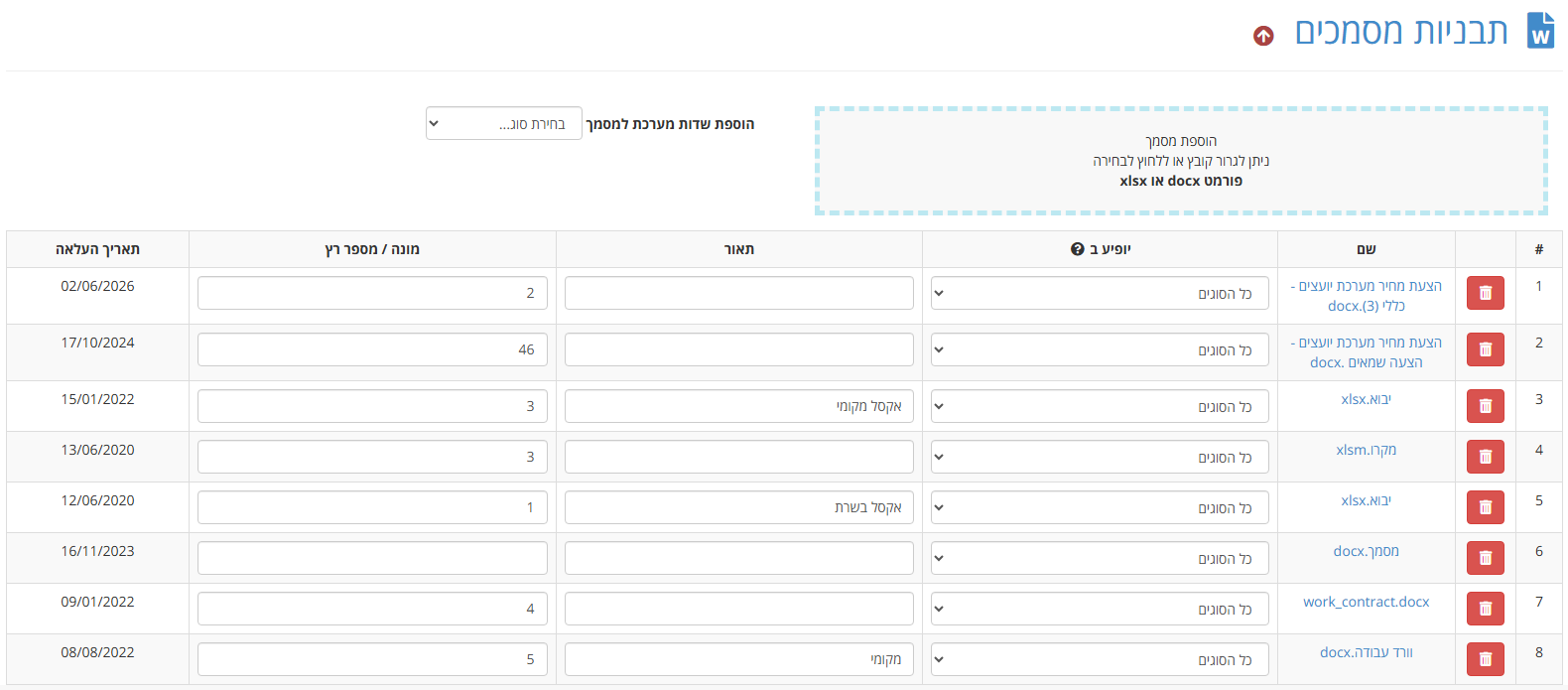
תבנית מסמך היא קובץ וורד או אקסל שהמערכת ממלאת בנתוני הכרטיס בלחיצה. חוזה, הצעת מחיר, טופס — כל מסמך שחוזר על עצמו עם פרטים משתנים. המסך: הגדרות ← תבניות מסמכים.
איך שותלים שדה
בצד המסך יש את הכלי הוספת שדות מערכת למסמך. בוחרים סוג, ואז את השדה עצמו, והמערכת מציגה את המזהה להעתקה. המבנה הוא סוגריים מסולסלים ומרובעים יחד:
{[fieldname]}
מדביקים את המזהה במקום הרצוי במסמך הוורד.
סוגי השדות שאפשר לשתול:
| סוג | מה מקבלים |
|---|---|
| פרטי כרטיס | כל שדה בכרטיס, לפי סוג כרטיס. גם תאריך קליטה |
| לוג משימות/פעילויות | תאריך הביצוע של משימה מסוימת |
| אנשי קשר | שם, סלולרי, טלפון, מייל, אישורי דיוור |
| מיוחדים | מונה / מספר רץ, לוגו, תאריך |
איש קשר לפי תפקיד — במקום איש הקשר הראשי אפשר לבקש איש קשר בתפקיד מסוים:
{[contactName תפקיד]}
הסתרת פסקה כששדה ריק
שדה שלא מולא משאיר במסמך משפט חסר. הפתרון הוא זוג מזהים שעוטף את הקטע:
{[fieldname hide]} ... הטקסט להסתרה ... {[fieldname end]}
אם השדה ריק — כל מה שביניהם יורד מהמסמך.
העלאת הקובץ
גוררים את הקובץ לתיבה בצד, או לוחצים ובוחרים. פורמט docx או xlsx בלבד. אחרי ההעלאה המערכת ממפה את השדות, וזה עשוי לקחת זמן.
הטבלה
כל שורה היא תבנית:
- שם — קישור להורדת הקובץ הנוכחי
- יופיע ב — באיזה סוג כרטיס התבנית תוצע. ברירת המחדל היא כל הסוגים
- תאור — הסבר פנימי
- מונה / מספר רץ — המספר שממנו יתחיל השדה
{[*counter]}. עולה באחד בכל הפקה - תאריך העלאה
שינוי בשורה מחליף את כפתור המחיקה בכפתור שמירה אדום — צריך ללחוץ עליו.
החץ האדום שליד כותרת המסך מפיץ את העדכון לכל המשתמשים המחוברים, כדי שלא יצטרכו לרענן כדי לראות תבנית חדשה.
כשזה לא עובד
השדות נשארים כטקסט במסמך — צריך לשתול את השדות בקובץ וורד ולטעון אותו מחדש למערכת. עריכה של הקובץ במחשב בלי העלאה מחדש לא משנה כלום.
שתלתי בפקד Plain text ולא עבד — בפקד Plain text אין צורך בסוגריים; רושמים את שם השדה בלבד.